6-1
내 글이 몇 위인지, 매일 아침 확인
올린 글의 네이버 검색 순위 변화를 날마다 기록해 보여 줍니다.
예시 화면 · 숫자는 예시입니다
순위 한눈에 잘 보이는 글부터
화면은 위쪽부터 먼저 보여 드립니다. 누르면 전체를 크게 볼 수 있습니다.
 Blog ON
학원 블로그의 본질을 이해하는 전문가의 설계로, 콘텐츠 기획부터 발행까지 하나의 시스템으로.
처음 한 번만 하면 됩니다
바로 PC 연결 화면으로
이름 · 지역 · 과목 · 학년
말투 · 분량 · 소주제를 한 번에
글마다 자동으로 들어가요
템플릿 스타일 · 넣는 방식 고르기
모든 이미지에 로고 넣기
사진으로 이미지 만들기
PC 연결에서 받아요
압축 풀고 실행
버튼 한 번으로 연결
로그인되면 초록불
초록불 셋이면 끝
스타일을 고르면 그 스타일로 통일됩니다
3D 미니어처
92개 · 입체 소품 느낌
1,042개 모두 어느 학원이나 쓰는 공통 템플릿이고, 색 · 글씨 · 로고를 우리 학원 것으로 바꿔 씁니다
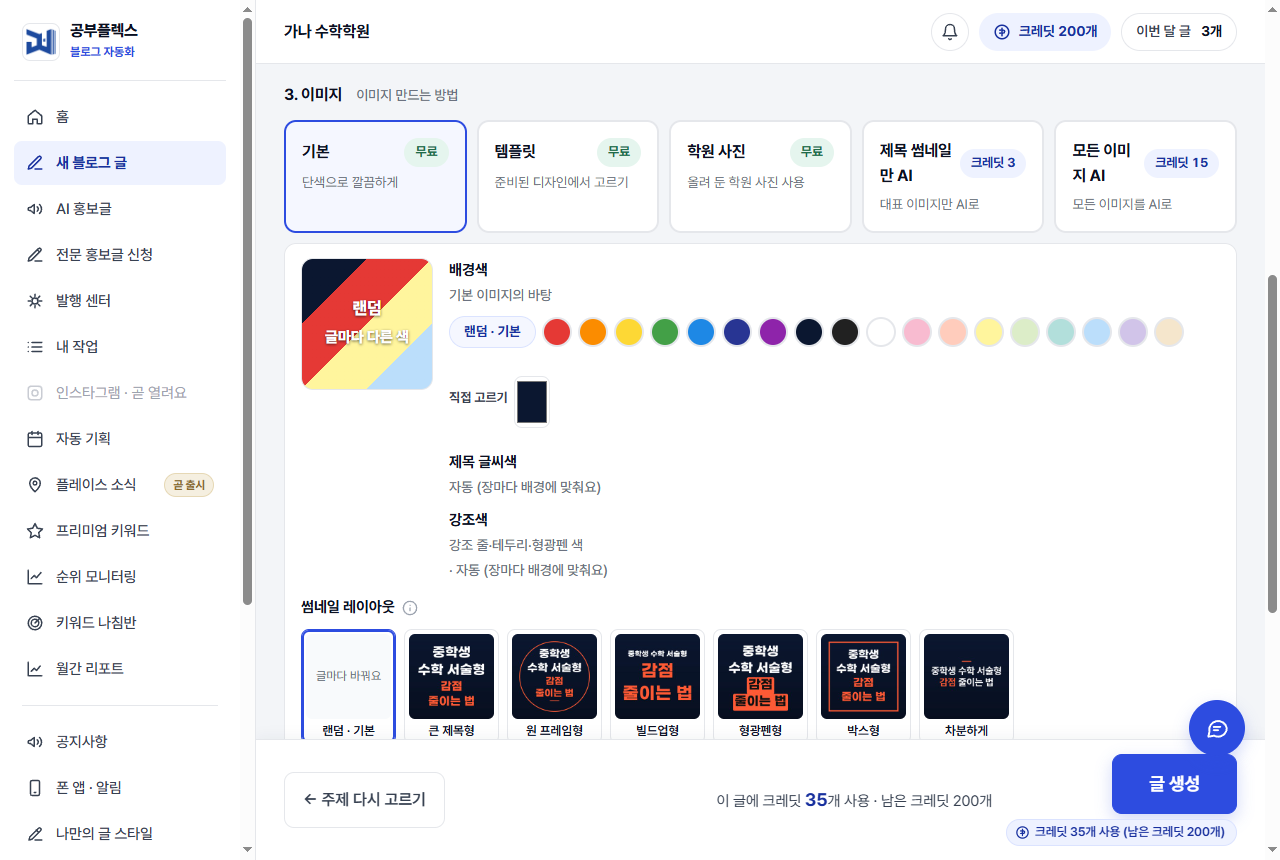
네 단계 중 앞의 두 단계
정보성 · 최신입시 · 어그로 중에 고릅니다
과목을 고르면 AI가 주제를 추천합니다
말투와 이미지를 고르고 [글 생성]
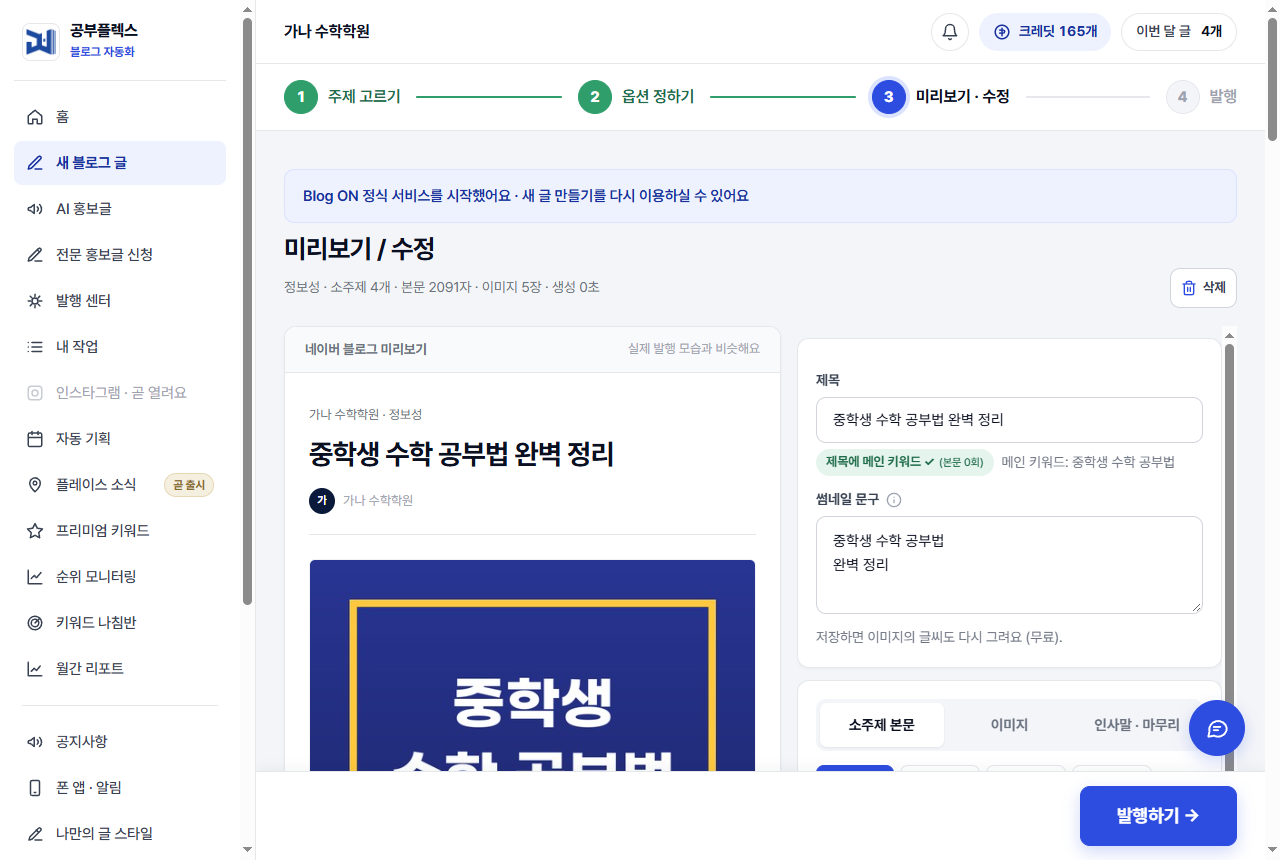
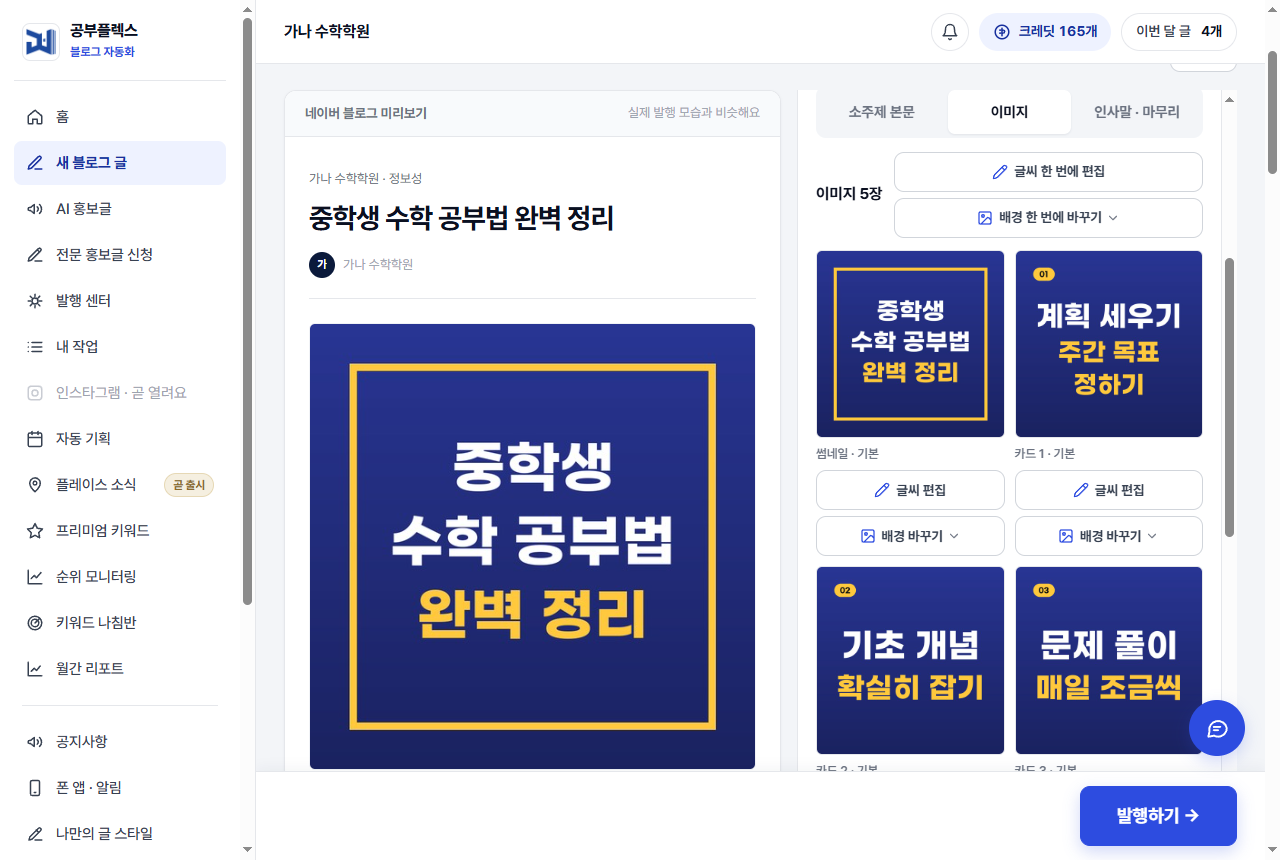
네 단계 중 뒤의 두 단계
네이버에 올라갈 모습 그대로 봅니다
글씨와 배경을 바로 바꿉니다
예약 · 즉시 · 임시저장 중에 고릅니다
바로 올리기 망설여지면 네이버 임시저장함에 넣어 두고, 확인한 뒤 직접 발행하세요.
Blog ON 안의 글은 따로 저장하지 않아도 ‘내 작업 → 만든 글’에 늘 남습니다.
PC가 올리는 모습을 웹에서 봅니다
폰은 리모컨, 올리는 건 학원 PC
로그인같은 아이디로 로그인
블로그 운영을 한 단계 위로
6-1
올린 글의 네이버 검색 순위 변화를 날마다 기록해 보여 줍니다.
예시 화면 · 숫자는 예시입니다
순위 한눈에 잘 보이는 글부터
화면은 위쪽부터 먼저 보여 드립니다. 누르면 전체를 크게 볼 수 있습니다.
6-2
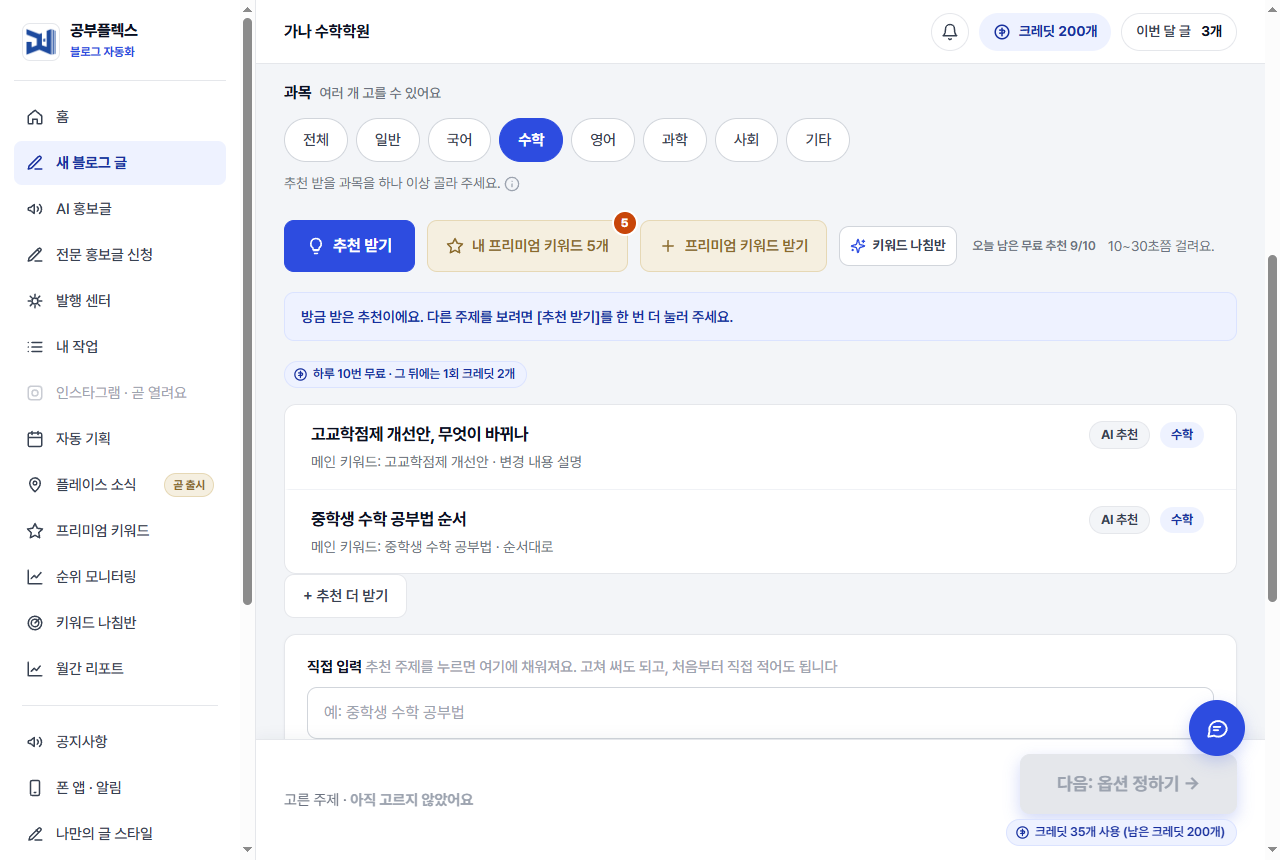
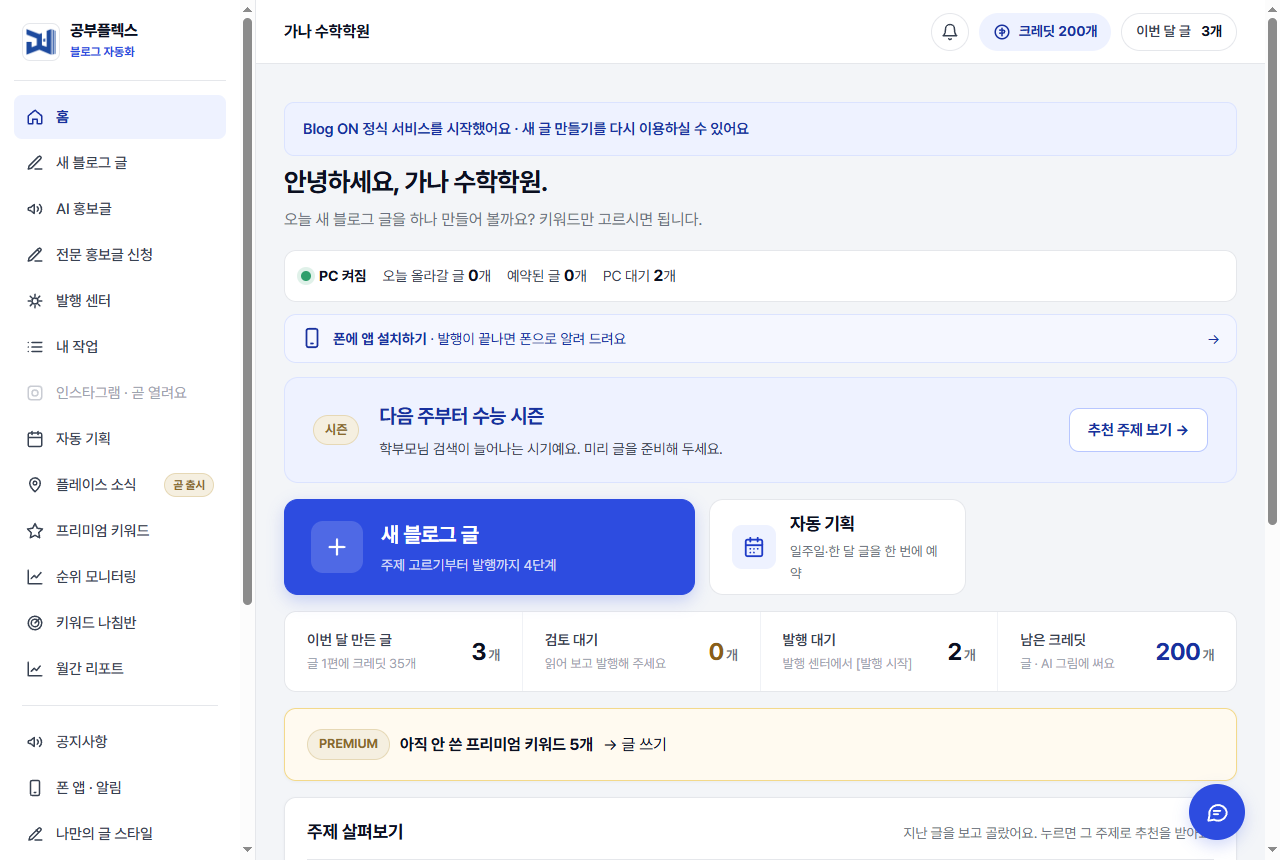
학원에 맞는 추천 주제를 보고 [글쓰기]만 누르면 새 글이 시작됩니다.
예시 화면 · 숫자는 예시입니다
오늘의 추천 주제 매일 아침 골라 줘요
화면은 위쪽부터 먼저 보여 드립니다. 누르면 전체를 크게 볼 수 있습니다.
6-3
주제 · 글 · 이미지 · 예약 시각까지 달력으로 확인하고 확정합니다.
기간 · 방식 고르기 일주일 · 한 달
화면은 위쪽부터 먼저 보여 드립니다. 누르면 전체를 크게 볼 수 있습니다.
6-4
학부모 검색은 많은데 올라온 글은 적은 키워드를 공부플렉스가 직접 조사해 드립니다.
골라 받기 3개 · 5개 묶음
화면은 위쪽부터 먼저 보여 드립니다. 누르면 전체를 크게 볼 수 있습니다.
6-5
양식에 적은 강점 · 이벤트로만 써서, 없는 내용을 지어내지 않습니다.
홍보글 종류 특강 · 설명회 · 모집
화면은 위쪽부터 먼저 보여 드립니다. 누르면 전체를 크게 볼 수 있습니다.
6-6
학원 상황을 살펴 공부플렉스 팀이 직접 기획 · 작성합니다(영업일 3일 · 수정 2번).
전문가에게 맡기기 우리 팀이 직접 써요
화면은 위쪽부터 먼저 보여 드립니다. 누르면 전체를 크게 볼 수 있습니다.
6-7
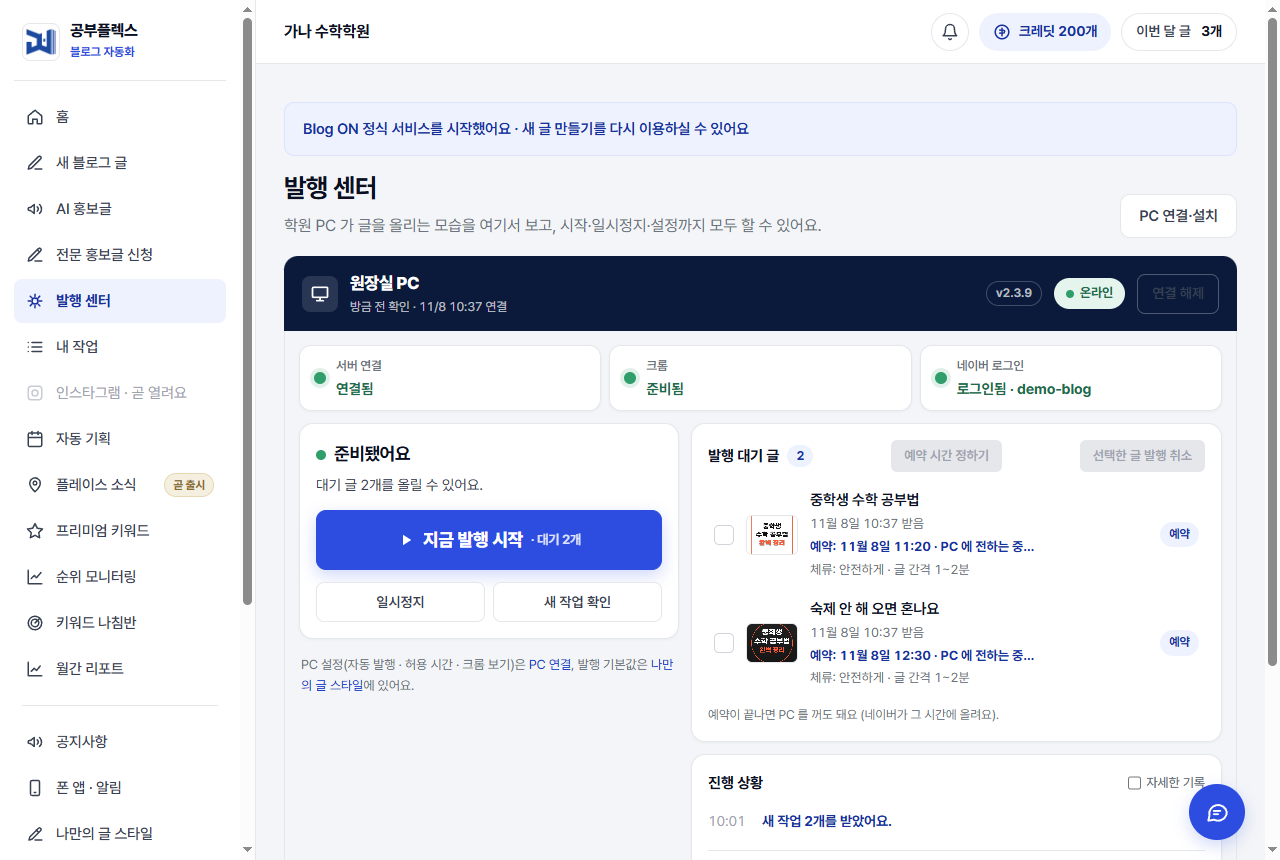
준비 · 올리는 중 · 예약 완료 · 확인 필요를 웹에서 지켜봅니다.
준비 완료 PC 상태 한눈에
화면은 위쪽부터 먼저 보여 드립니다. 누르면 전체를 크게 볼 수 있습니다.
6-8
올린 글 수 · 글 종류 비율 · 쓴 키워드 · 다음 달 추천 주제를 한 장에 정리합니다.
월간 리포트 올린 글 수 · 글 종류 비율 · 쓴 키워드 · 추천 주제
화면은 위쪽부터 먼저 보여 드립니다. 누르면 전체를 크게 볼 수 있습니다.
6-9
완료 · 실패 · PC 꺼짐을 알림으로 알려 드립니다.
알림 고르기 완료 · 실패 · PC 꺼짐
화면은 위쪽부터 먼저 보여 드립니다. 누르면 전체를 크게 볼 수 있습니다.
체험단 링크로 가입하면 체험 크레딧이 바로 들어갑니다.
체험단 링크로 가입하면 체험 크레딧이 바로 들어갑니다.
Windows 10 이상 학원 PC(Mac용은 없습니다)와 크롬, 학원의 네이버 블로그 아이디가 필요합니다. 글 만들기, 미리보기, 고치기는 PC 없이 웹과 폰에서도 됩니다.
블로그 왼쪽 메뉴 [PC 연결]에서 [Blog ON 프로그램 받기]를 눌러 학원 PC에 받고, 압축을 풀어 실행합니다. 웹의 [PC 연결] 화면에서 [이 PC 연결하기]를 누르거나, 안 되면 연결 코드 8자리(10분 동안만 씁니다)를 넣고 [연결하기]를 누릅니다.
Blog ON 프로그램은 아직 정식 서명 전이라 처음 실행할 때 뜹니다. [추가 정보] → [실행]을 누르면 됩니다.
프로그램이 연 크롬에서 로그인할 때 ‘로그인 상태 유지’를 꼭 체크해 주세요. 풀리면 발행 센터에 ‘확인 필요’가 뜨고, 웹의 [네이버 로그인하기]를 누르면 PC에 로그인 창이 열립니다.
예약 발행은 추천 시각이 자동으로 정해집니다(직접 지정도 됩니다). 즉시 발행은 PC가 받는 즉시 올립니다. 임시저장은 네이버 임시저장함에 넣고 원장님이 확인한 뒤 직접 발행합니다. 학원 PC의 프로그램이 켜져 있으면 네이버 블로그에 올라갑니다.
학원 PC가 글을 받아 넣고 올리는 데 몇 분이 걸립니다. 발행 센터에서 지금 어느 단계인지 볼 수 있습니다.
보낸 글은 그대로 기다립니다. PC를 켜면 Blog ON 프로그램이 받아 가서 올립니다. 예약 시각을 지킬 수 없으면 가장 가까운 빈 시각으로 옮겨 예약합니다.
앱스토어 없이 블로그 메뉴 [폰 앱 · 알림]에서 홈 화면에 추가합니다. 안드로이드는 크롬으로 [앱 설치하기] → [설치], 아이폰은 사파리로 공유 단추 → [홈 화면에 추가] → [추가]입니다.
[알림 켜기]를 누르면 발행 완료, 실패, PC 꺼짐을 폰으로 알려 드립니다. 아이폰은 iOS 16.4 이상, 홈 화면에 추가한 앱에서만 알림이 옵니다. 밤 11시부터 아침 7시까지는 실패만 보냅니다.
아직 올리지 않은 글은 내 작업이나 발행 센터의 [발행 취소]로 뺄 수 있습니다. 이미 네이버에 예약된 글은 네이버 블로그의 예약글 목록에서 직접 지워 주세요.
순위가 잡히기까지 보통 1~2주 걸립니다. 순위와 추천 화면의 숫자는 예시입니다.
지금 쓰는 블로그 계정이 그대로 이어집니다. 홈페이지는 블로그와 같은 이메일로 가입해 주세요. 처음 넘어올 때 블로그 비밀번호로 한 번만 확인하면 됩니다.
사람이 직접 확인하고 올리는 흐름처럼, 글을 넣은 뒤 잠시 머물렀다가 올리고 글과 글 사이에도 쉬어 가요. 원장님 블로그 계정을 아끼기 위해 기본값을 보수적으로 잡았어요.
고를 때 경고 확인
예약발행은 어느 방식이든 2~3분 머문 뒤 예약하고, 다음 글까지 1~2분 쉬어요.
네이버의 정책과 판단 기준은 공개되지 않으며 바뀔 수 있어요.